Zmieniamy parametry czcionki
Temat: Zmieniamy parametry czcionki
1. Przypomnij sobie co robiliśmy na ostatnich zajęciach. Możesz kliknąć TUTAJ, aby przejść do ostatniej lekcji.
2. Przeczytaj tekst i zapoznaj się z ilustracjami:
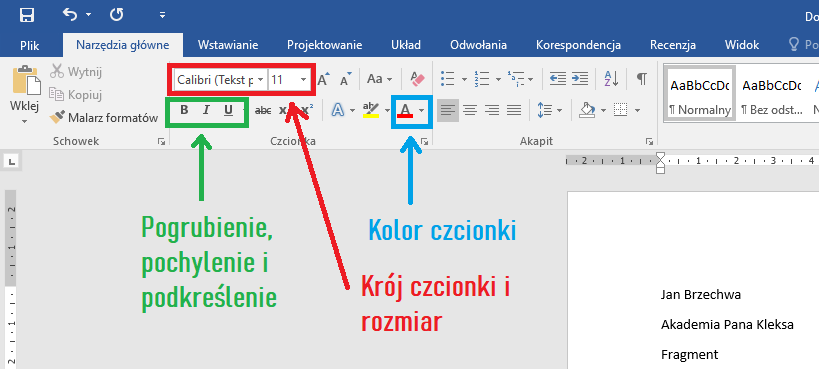
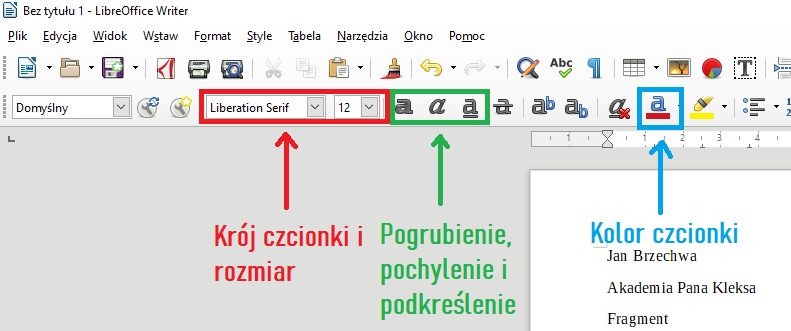
Dzięki edytorowi tekstu możemy zmieniać parametry czcionek – krój, rozmiar i kolor. Możemy także tekst pochylić, pogrubić lub podkreślić.
Aby zmienić parametry czcionki w napisanym tekście należy tekst zaznaczyć, a następnie kliknąć odpowiedni przycisk.
Aby zmienić zmienić parametry czcionki w jednym wyrazie, wystarczy ustawić kursor tekstowy w dowolnym miejscu wyrazu i kliknąć odpowiedni przycisk.
- Zmiana parametrów czcionki w programie Microsoft Word
(kliknij, aby powiększyć)
- Zmiana parametrów czcionki w programie LibreOffice Writer
(kliknij, aby powiększyć)
3. Ćwiczenie (strona 98 ćwiczenie 8):
Uruchom nowy dokument w edytorze tekstu. Przepisz tekst pokazany na rysunku poniżej lub w podręczniku na stronie 98.
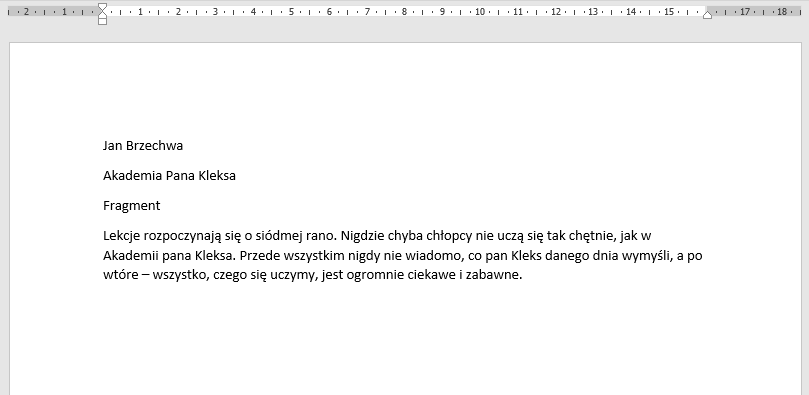
Wykonaj polecenia:
- Zmień krój czcionki całego tekstu na Times New Roman, a następnie zastosuj:
- dla imienia i nazwiska autora czcionkę o rozmiarze 14 punktów, w kolorze brązowym,
- dla tytułu czcionkę pogrubioną i pochyloną, o rozmiarze 20 punktów, w kolorze zielonym,
- dla podtytułu czcionkę pogrubioną i pochyloną, o rozmiarze 13 punktów,
- dla tekstu zasadniczego czcionkę o rozmiarze 12 punktów.
- Tytuł i podtytuł wyśrodkuj, tekst zasadniczy wyjustuj, imię i nazwisko autora wyrównaj do lewej.
- Ustaw wcięcie pierwszego wiersza akapitu w tekście zasadniczym na 1,5 cm.
- Zapis plik pod nazwą Kleks
Przykład rozwiązania:
4. Zadanie dodatkowe dla chętnych:
Prześlij plik tekstowy na adres: tomekbiel86@gmail.com
- Nie zapomnij się podpisać!
- Pamiętaj: w razie pytań jestem do Twojej dyspozycji, kontaktuj się przez e-dziennik.
5. Koniec